
Bodlooktur Installationsanleitung
Um das Corporate Design der Bodman'schen Unternehmen unter der Marke "Gut Bodman" zu stärken, kam der Wunsch einheitlicher E-Mail-Signaturen auf. Das Anlegen einer Signatur in Outlook ist nicht ganz trivial, vorallem wenn ein einheitliches Erscheinungsbild über mehrere Rechner hinweg sichergestellt werden soll.
Daher haben wir ein kleines Programm Names bodlooktur (Bodman Outlook Signatur) entwickelt, das diese Aufgabe erleichtern soll.
Inhaltsverzeichnis
Voraussetzungen
Um bodlooktur sinnvoll einsetzen und installieren zu können, benötigen Sie:
- Windows 7 oder höher
- 64-Bit-Variante (siehe unten)
- Microsoft Outlook
- Eine bestehende Internetverbindung
Bei Schwierigkeiten
... können Sie sich an die ganz unten auf dieser Seite angegebene Kontaktadresse wenden. Das gilt insbesondere in folgenden Fällen:
Die Installation bricht mit einer Fehlermeldung ab
Wenn Sie keine 64-Bit-Variante von Windows verwenden, wird die Installation von Bodlooktur mit einer entsprechenden Fehlermeldung abbrechen. In diesem Fall können wir Ihnen helfen, die Signatur manuell einzurichten. Sie sollten aber einen Systemwechsel in Erwägung ziehen, da 32-Bit-Varianten von Windows nicht mehr zeitgemäß sind.
Sie kommen mit der Anleitung nicht zurecht?
Wir gehen bei dieser Anleitung von einer derzeit aktuellen Windows- und Outlook-Version aus (Stand Febraur 2019). Falls Sie ältere Software verwenden, ist diese Anleitung vermutlich nicht in allen Punkten ganz richtig und Sie müssen die ein oder andere Anpassung vornehmen. Wenn Sie nicht weiterkommen, helfen wir gern weiter.
Sie verwenden einen Mac oder Linux
Falls Sie eine Corporate-Design-konforme Signatur auf dem Mac verwenden möchten, können Sie bodlooktur nicht verwenden, sondern wir müssen die Signatur auf Ihren Rechner manuell einrichten.
Hinweise zur Version 2.0
Ab der Version 2.0 von bodlooktur ist die Installation von Java nicht mehr erforderlich, weil bodlooktur eine sog. Java-Laufzeit-Umgebung mitbringt.
Wenn Sie der früheren Fassung dieser Anleitung gefolgt sind, haben Sie dabei vermutlich das Java von Oracle installiert. Dieses wird ab April 2019 für Unternehmen lizenzpflichtig und sollte deshalb wieder deinstalliert werden.
Zum Einrichten der Signatur sind jetzt folgende Schritte notwendig
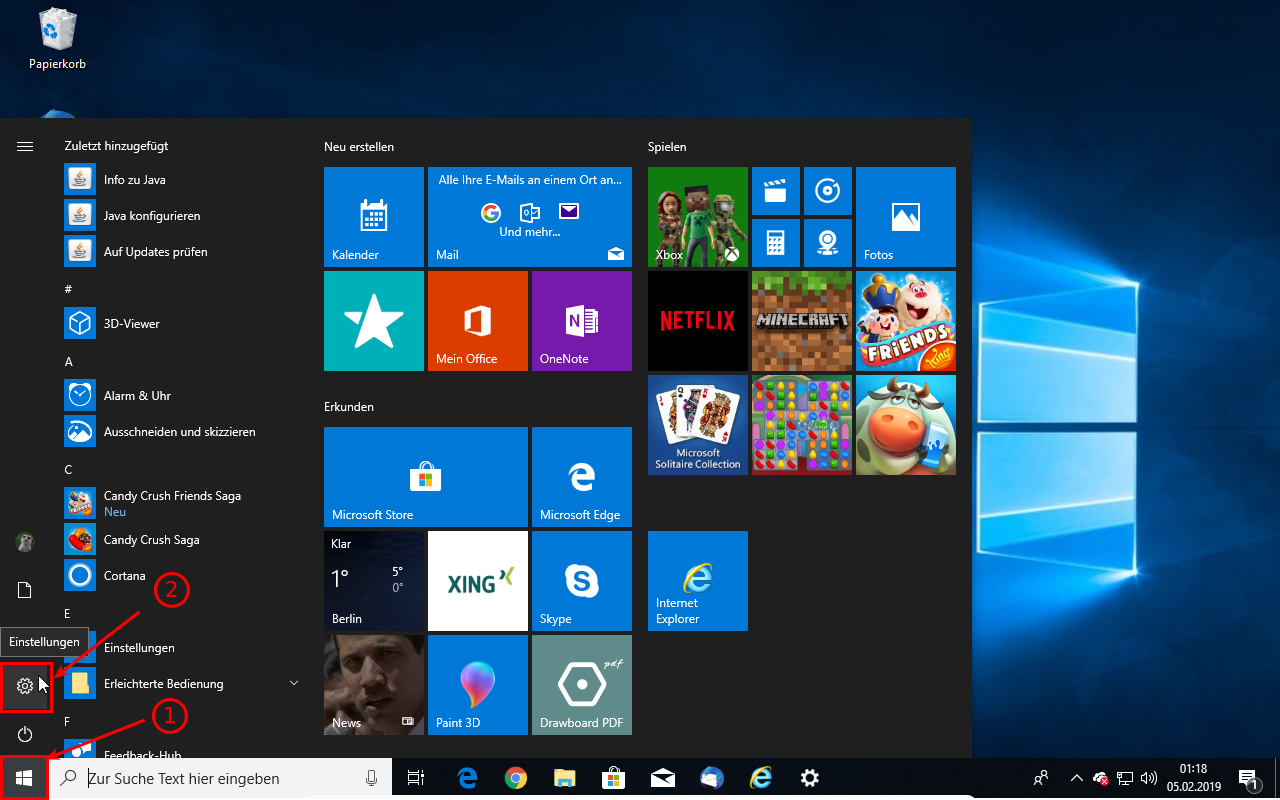
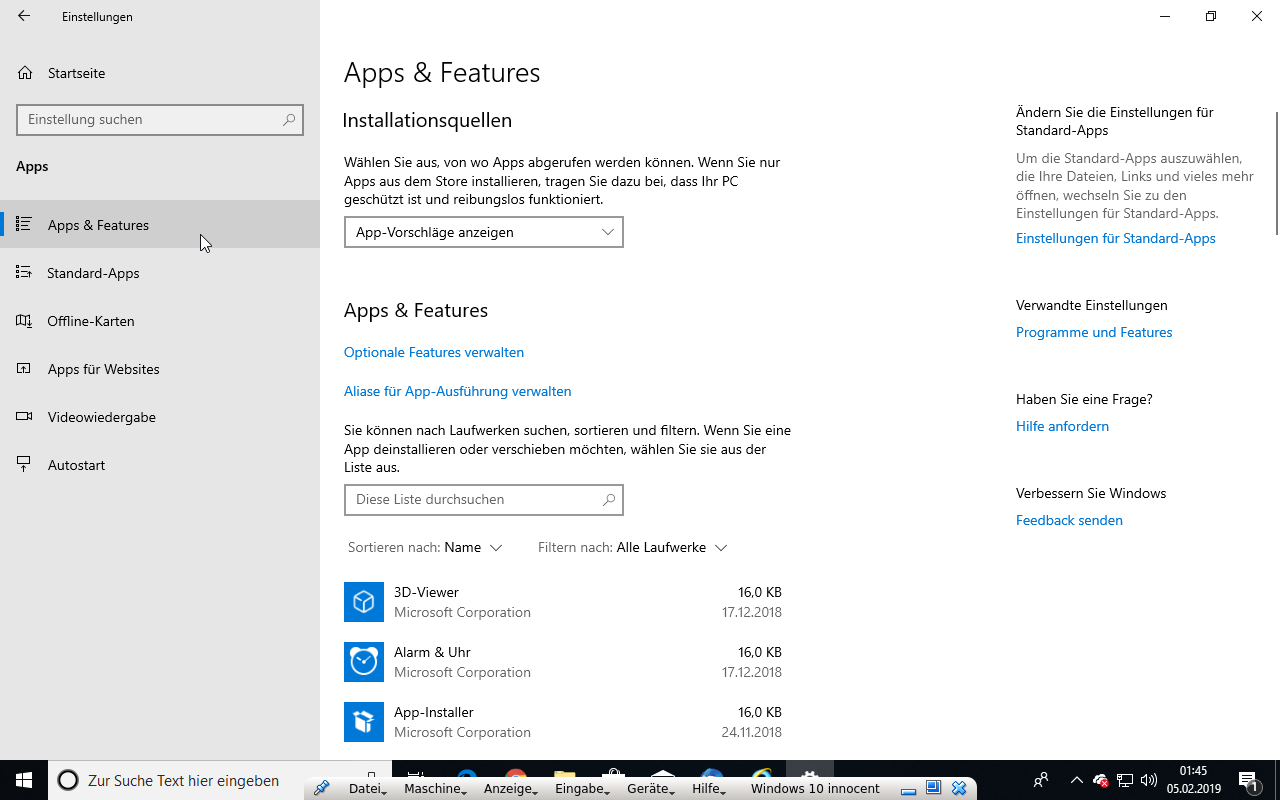
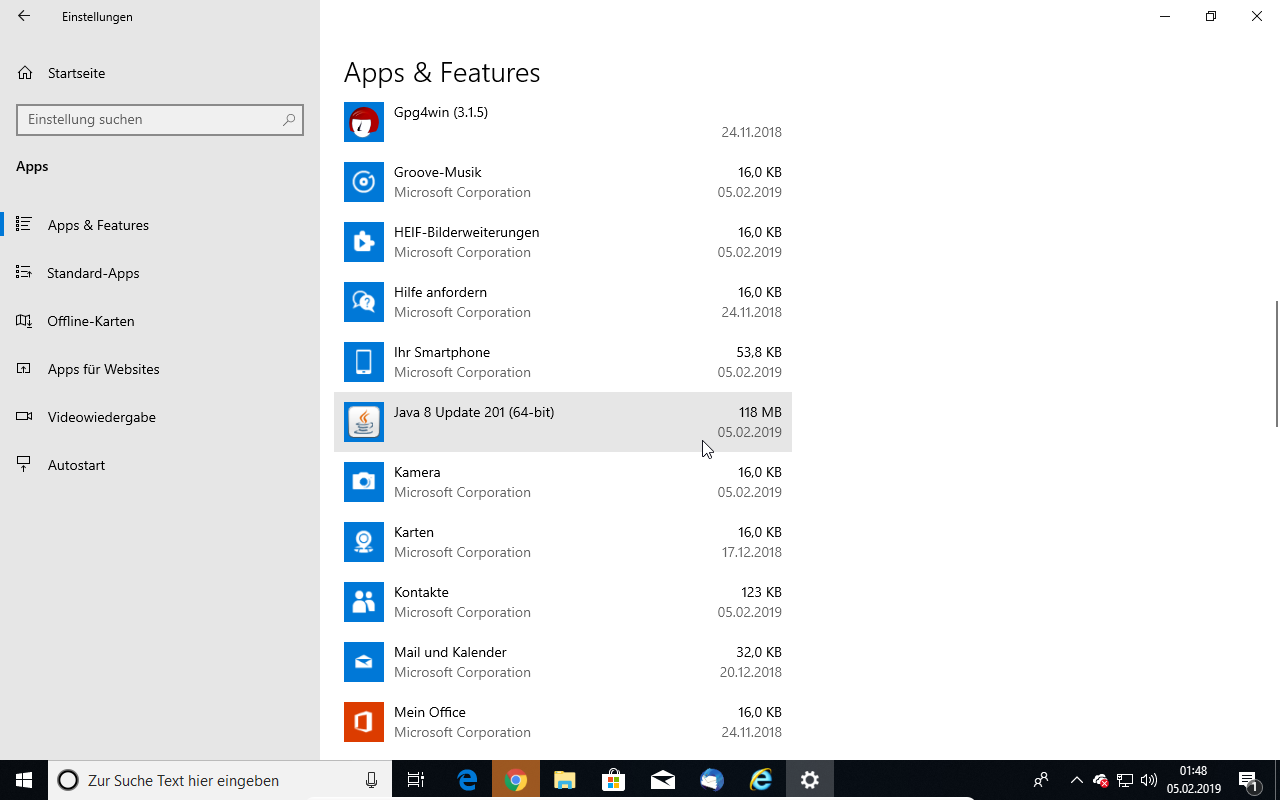
- Ggf. Oracle Java deinstallieren
- bodlooktur 2.0 herunterladen, installieren und ausführen
- Outlook konfigurieren
Oracle Java deinstallieren
Diesen Abschnitt müssen Sie nur durchgehen, falls Sie bei der Installation der Vorgängerversion bodlooktur 1.0, der vorherigen Anleitung folgend, Java von Oracle installiert haben. Ansonsten springen Sie direkt zum Abschnitt Bodlooktur herunterladen, installieren und ausführen



Bodlooktur herunterladen, installieren und ausführen
Laden Sie zuerst bodlooktur herunter, indem Sie auf den folgenden Link klicken:
Wenn Sie nach dem Download die heruntergeladene .exe-Datei ausführen, schlägt vermutlich Ihr Virenscanner an, da ihm die Anwendung unbekannt ist und sie nicht signiert ist. Versuchen Sie Ihren Virenscanner vorübergehend zu deaktivieren. Das Vorgehen hängt davon ab, welchen Virenscanner Sie verwenden, aber Google hilft hier sicher weiter.
Danach müssen Sie noch dem Windows Defender mitteilen, dass Sie bodlooktur wirklich installieren möchten:


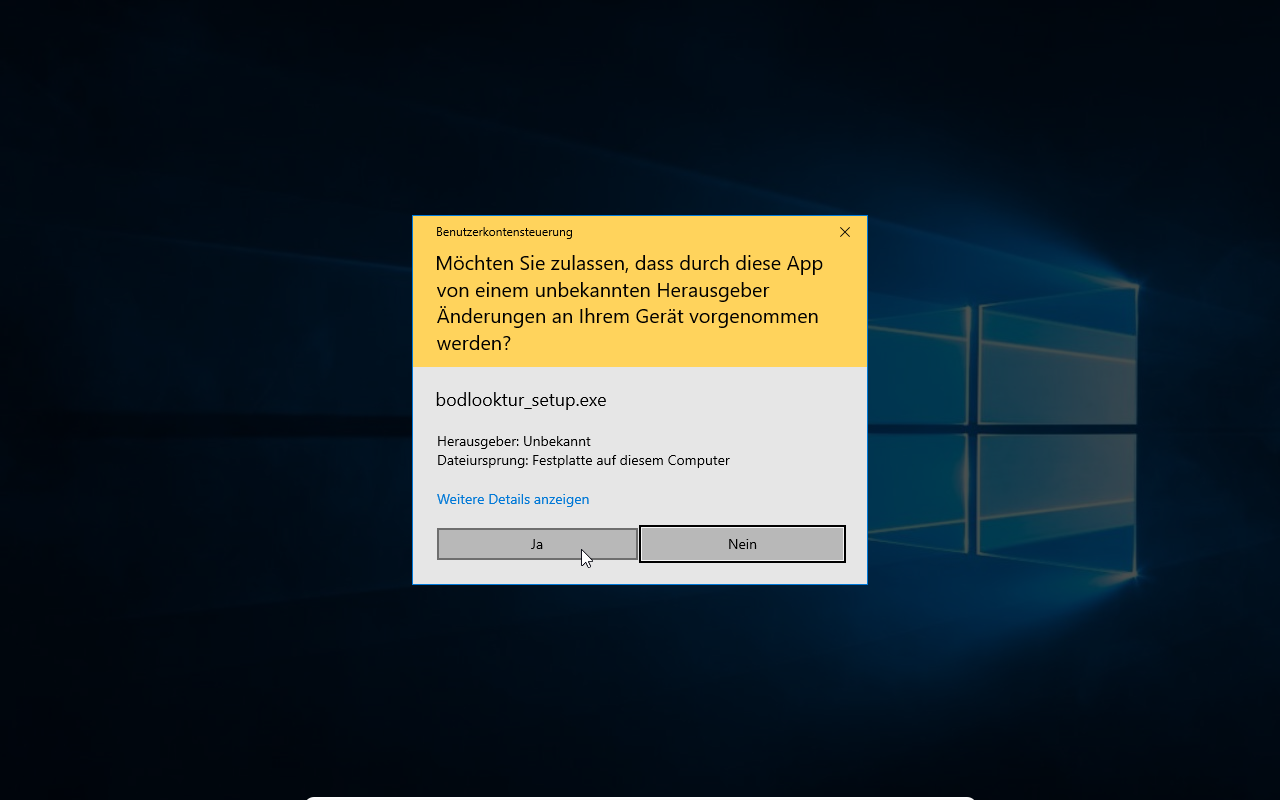
Es öffnet sich ein neues Fenster. Bestätigen Sie mit einem Klick auf Ja, dass Sie bodlooktur intallieren möchten
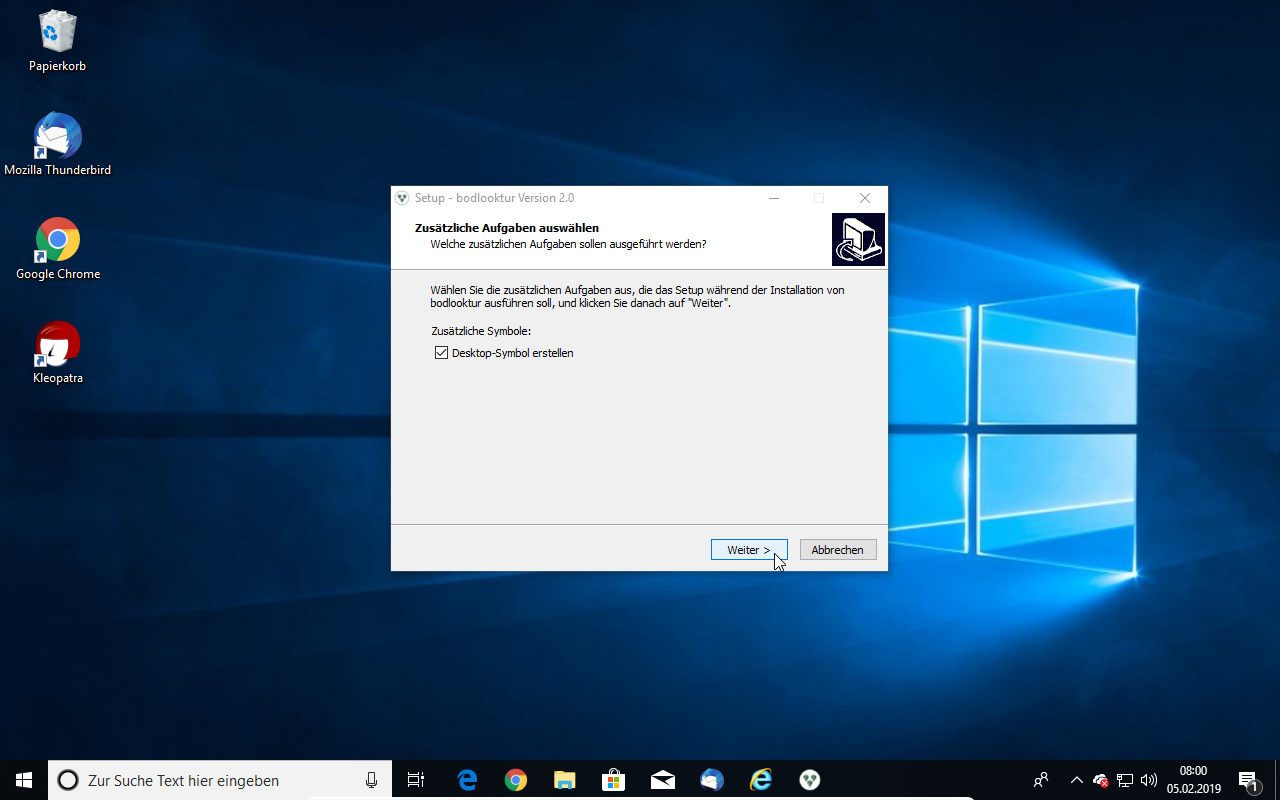
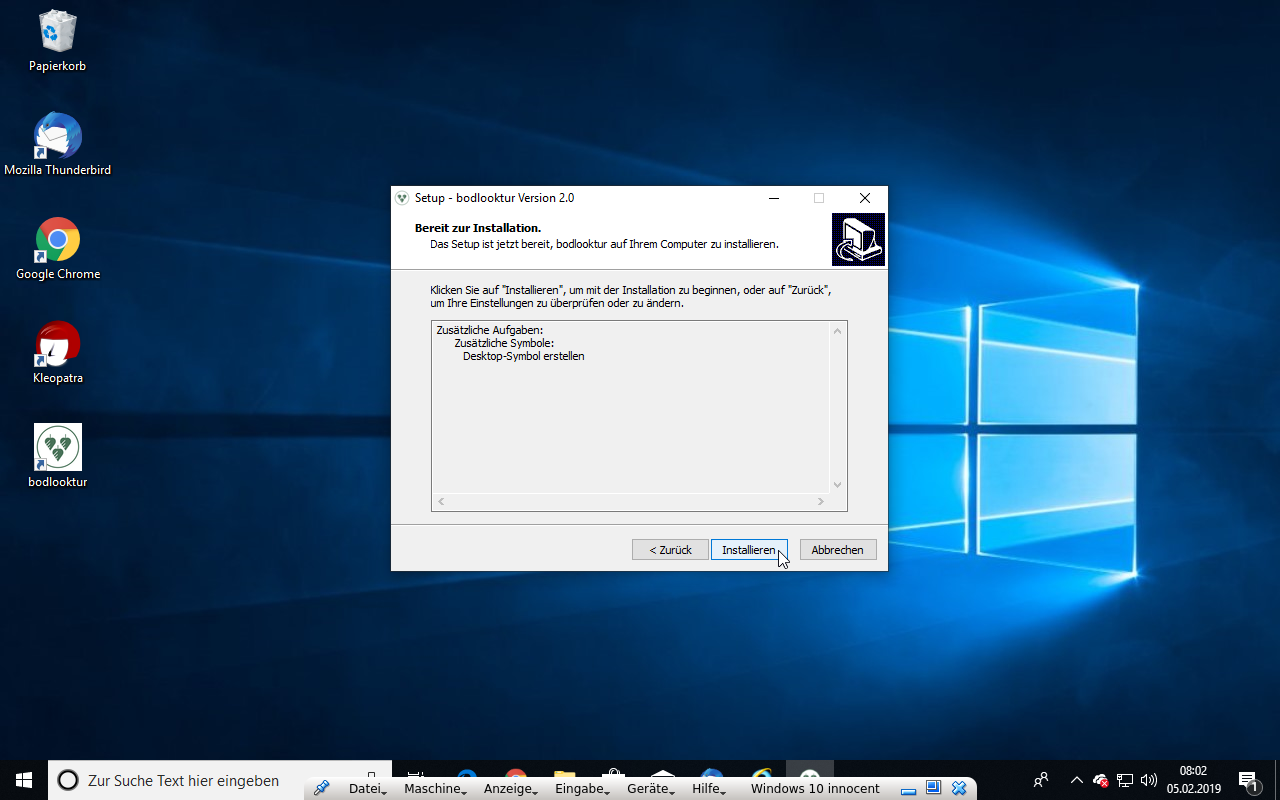


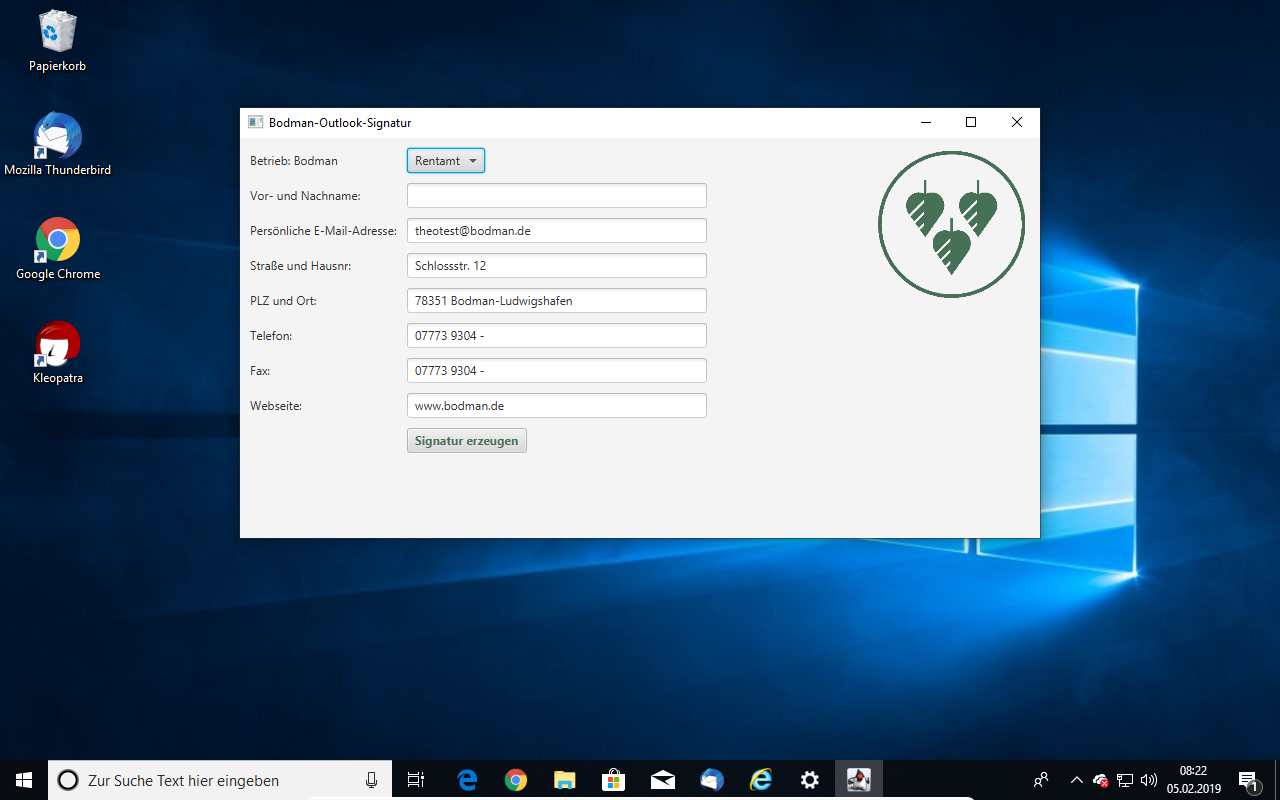
Denken Sie daran, Ihren Virenscanner nach der Installation von bodlooktur wieder zu aktivieren.
Outlook konfigurieren
Die neue Signatur einrichten
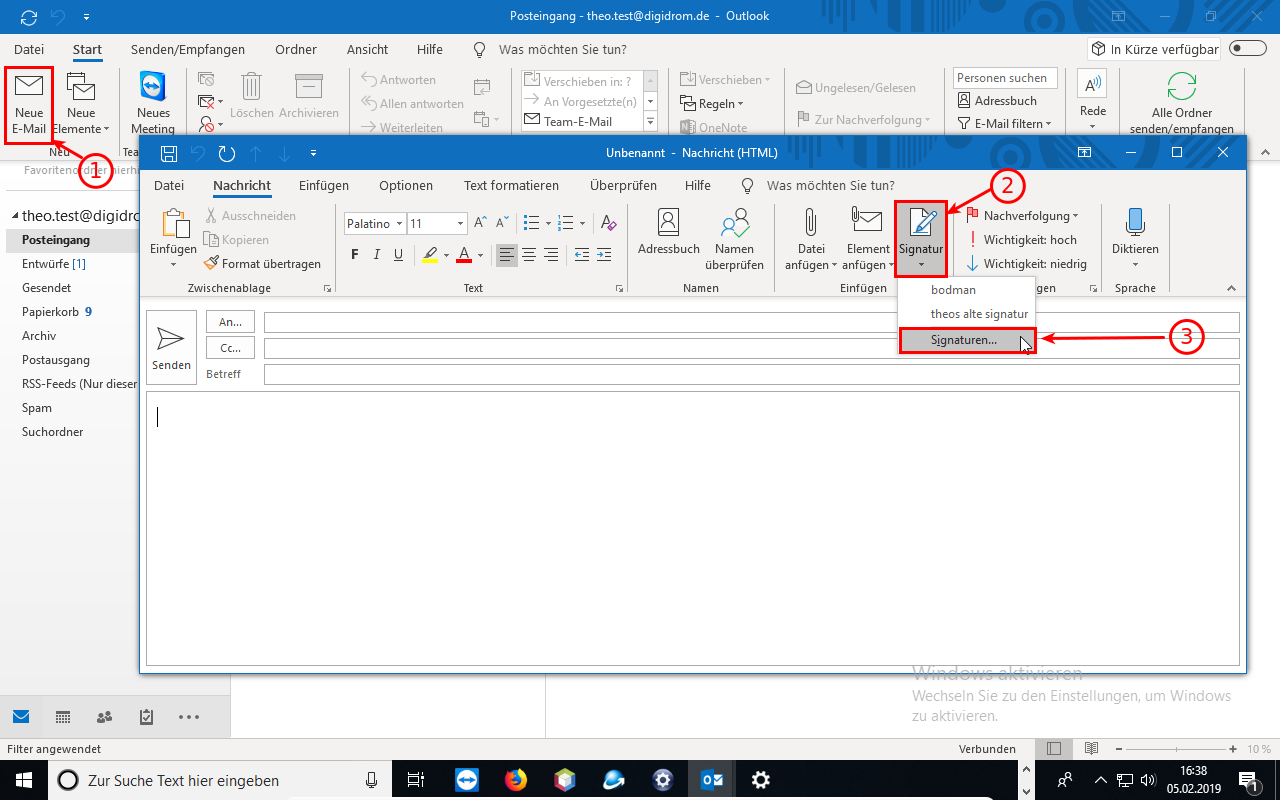
- Starten Sie Outlook
- Klicken Sie in der Symbolleiste ganz links auf Neue E-Mail
- Es öffnet sich ein neues Fenster. Wählen Sie unter Signatur die Option Signaturen...
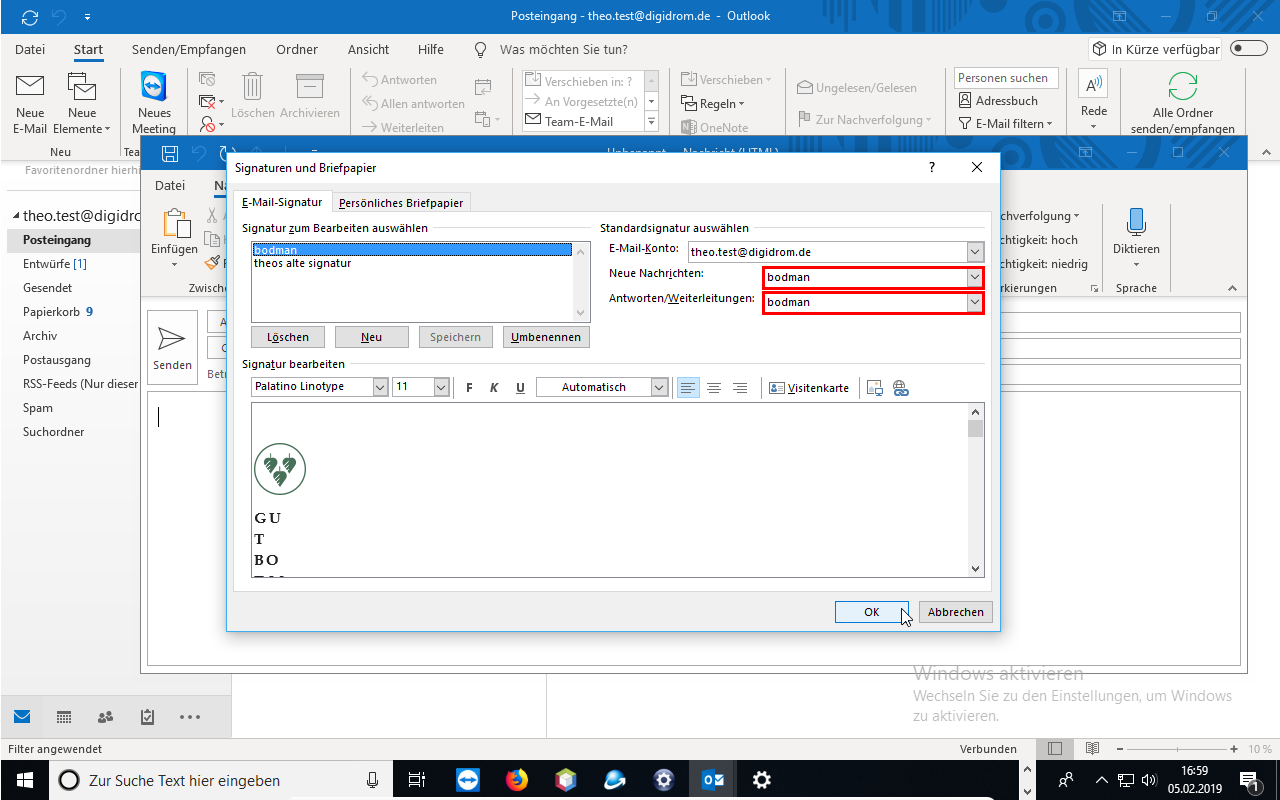
Es öffnet sich ein weiteres Fenster. Bei Neue Nachrichten: und Antworten/Weiterleiten: wählen Sie bodman aus und klicken Sie auf OK.
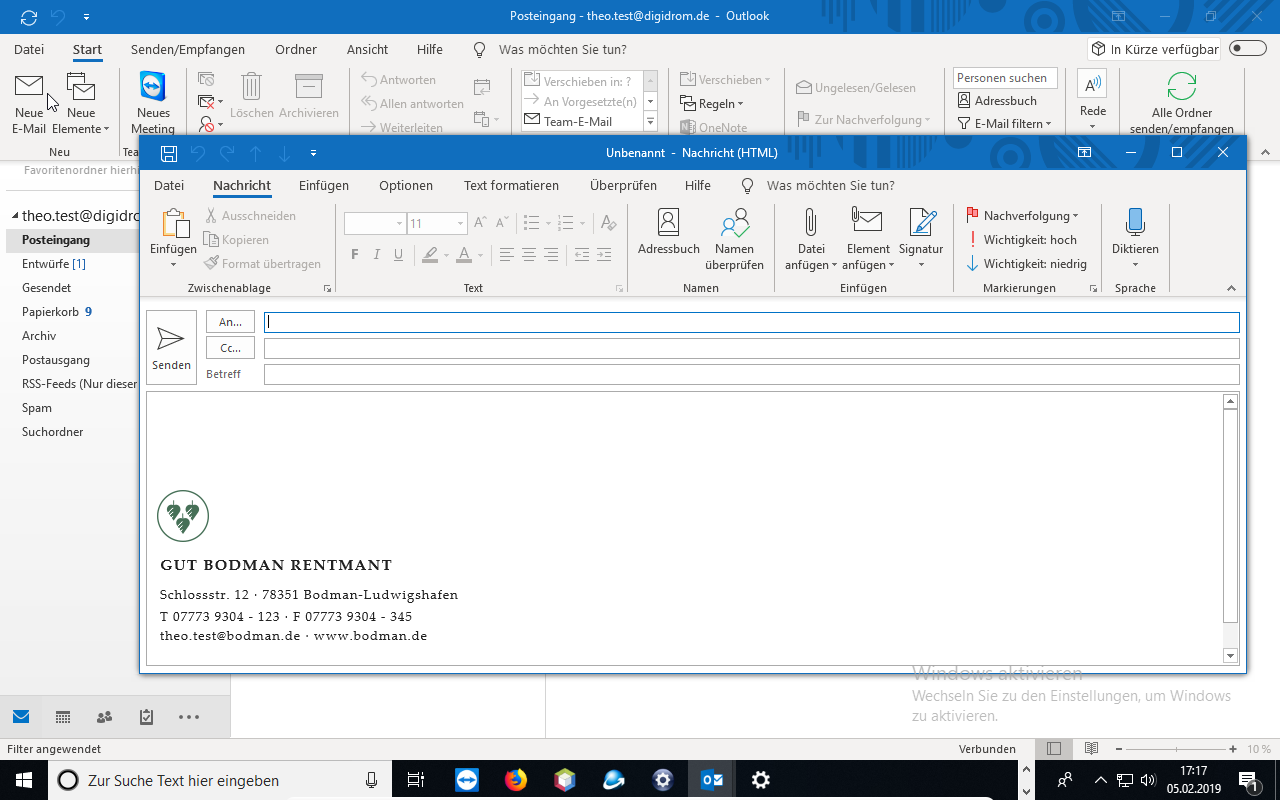
Wenn Sie künftig in Outlook auf die Schaltfläche Neue E-Mail klicken, sollte Ihre neue Signatur automatisch eingebunden werden.
Outlook Standardeinstellungen für das "persönliche Briefpapier" wiederherstellen
Die nachfolgenden Schritte sind nur notwendig, wenn Sie individuelle Einstellungen für die Standardschriften oder das Hintergrundmuster in Outlook getroffen haben.

- Klicken Sie auf die Schaltfläche Neue Nachricht
- Es öffnet sich ein neues Fenster. Klicken Sie hier auf die Schaltfläche Signatur
- Wählen Sie dort den Eintrag Signaturen ...

- Öffnen Sie die Registerkarte Persönliches Briefpapier
- Falls ein Design eingestellt ist, klicken Sie auf Design
- Unter "Design auswählen:" selektieren Sie [Kein Design]
- und bestätigen Sie mit OK
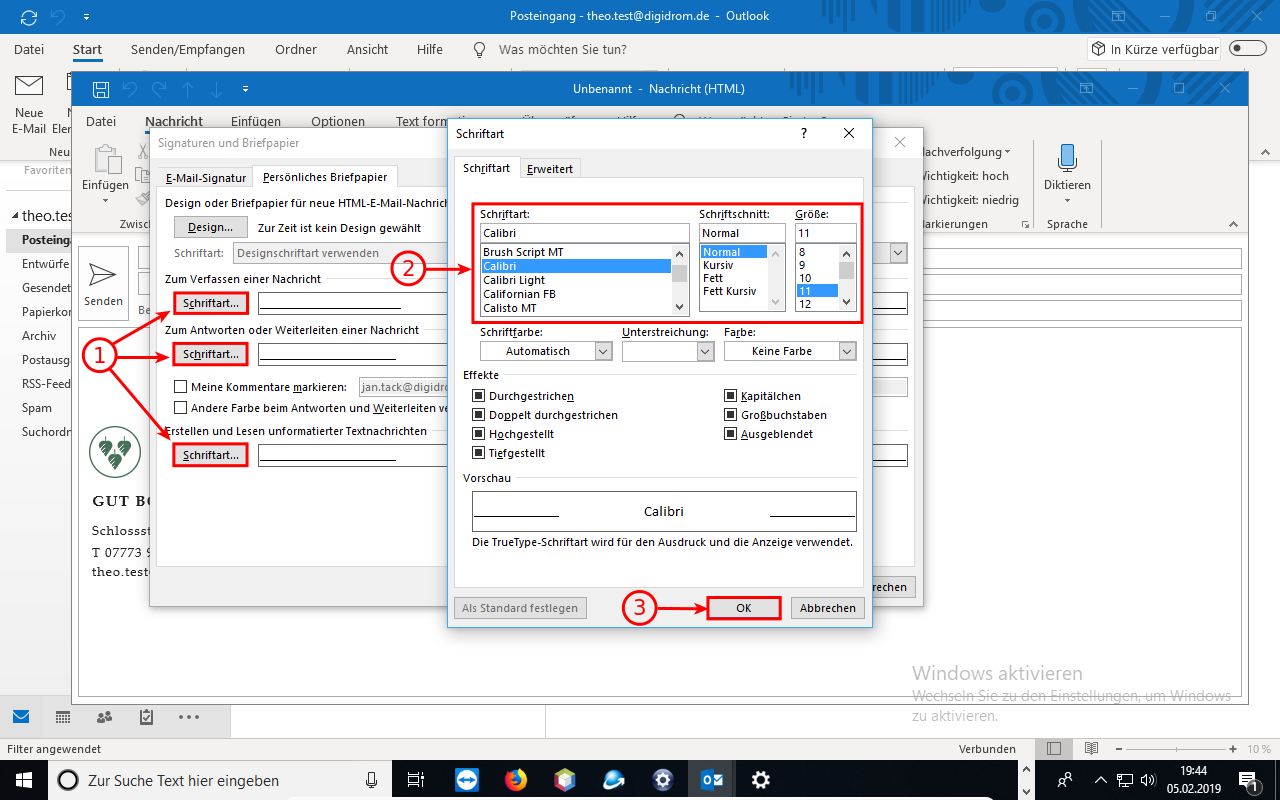
Stellen Sie sicher, dass bei Schriftart in allen drei Fällen die Standardeinstellungen Calibri, normal, 11pt verwendet werden.
Outlook auf HTML-Versandt umstellen
Outlook kann Mails in verschiedenen Formaten verschicken. Stellen Sie sicher, dass Ihre Mails als HTML-Mails verschickt werden.

- Klicken Sie auf die Schaltfläche Neue E-Mail
- In dem neuen Fenster klicken Sie auf die Registerkarte Text formatieren
- Selektieren Sie HTML und schließen Sie das Fenster
Testen und evtl. Korrekturen

Verschicken Sie nun eine Mail an Ihr eigenes Konto.
Öffen Sie die Mail und prüfen Sie, ob die Signatur korrekt ist.
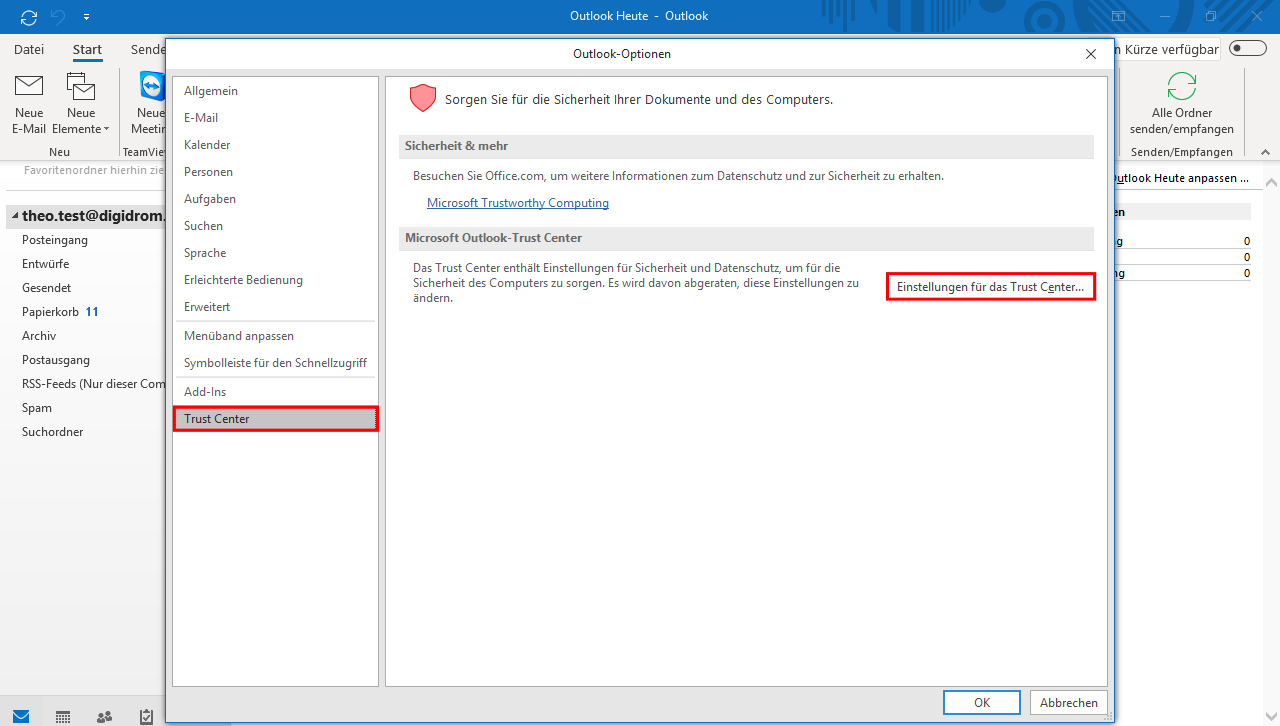
Wenn die Singatur in der Testmail korrekt angezeigt wird, müssen Sie nichts mehr unternehmen. Falls aber das Logo in der Testmail fehlt, liegt das möglicherweise daran, dass Sie Mails nur im Text-Format empfangen. Um das zu ändern, versuchen Sie bitte folgendes:
- Klicken Sie auf Datei
- Klicken Sie auf Optionen
- Klicken Sie auf Trust Center und dann auf Einstellungen für das Trust Center

- Klicken Sie auf E-Mail-Sicherheit
- Entfernen Sie das Häkchen bei ☐ Standardnachrichten im Nur-Text-Format lesen.
- Klicken Sie auf OK
Fragen
Beim Weiterleiten von Mails erscheint manchmal kein Logo in der Signatur. Kann ich das ändern?
Automatisiert NEIN, aber manuell für einzelne Mails JA.
Wenn Sie eine Email im Textformat erhalten und diese weiterleiten, wählt Outlook automatisch für die Weiterleitungs-Mail das Textformat. Im Textformat sind jedoch keine Bilder und Formatierungen möglich, so dass diese auch nicht in der Signatur erscheinen. Dieses Verhalten lässt sich nicht generell abstellen aber Sie können in solchen Fällen die weitergeleitete Mail maunuell in eine HTML-Mail umwandeln und die Signatur neu einbinden:

Nehmen wir an, Sie leiten eine Textmail weiter, indem Sie diese öffnen und auf Weiterleiten klicken

Outlook wählt für die weitergeleitete Mail automatisch das Textformat. In der Folge fehlen Textformatierungen und Logo in der Signatur. Um das zu ändern klicken Sie zunächst auf Abdocken.

Die weitergeleite Mail öffnet sich in einem neuen Fenster.
- Klicken Sie auf Text formatieren
- Wählen Sie das HTML-Format

Die Mail wurde nun vom Text- ins HTML-Format umgewandelt. Weil die ursprüngliche Textmail aber keine Bilder und Formatierungen mehr enthielt, fehlen diese aber nach wie vor. Dies können Sie beheben, indem Sie die Signatur neu einbinden:
- Klicken Sie dazu auf Nachricht
- Dann auf Signatur
- Und selektieren Sie hier bodman

Nun erscheint die Signatur in der gewünschten Form
Bei manchen Empfängern kommt die Signatur korrekt an, bei anderen fehlen Logo und Formatierungen in der Mail. Kann ich daran etwas ändern?
NEIN, das geht leider nicht.
Manche Empfänger verweigern aus Sicherheitgründen den Empfang von HTML-Mails. Ihre Mail wird dann auf Empfängerseite in eine Textmail umgewandelt, die weder Bilder noch Formatierungen enthält. Dieses Verhalten kann nur vom Empfänger geändert werden.
Kann ich mit bodlooktur mehrere Signaturen erzeugen?
JA, das geht.
Bodlooktur erzeugt oder überschreibt die Signatur mit dem Namen bodman. Wenn Sie zunächst eine Signatur bodman mit bodlooktur erzeugen, diese dann in Outlook umbenennen und dann bodlooktur erneut ausführen, legt bodlooktur eine neue Signatur mit dem Namen bodman an, anstatt die alte zu überschreiben.
Um Signaturen in Outlook umzubenennen, klicken Sie Neue E-Mail. Es öffnet sich ein neues Fenster. Klicken Sie dort auf Signatur und Signaturen .... Unter Signatur zum Bearbeiten auswählen, wählen Sie die gewünschte Signatur aus und klicken Sie dann Umbenennen. Es öffnet sich ein neuer Dialog. Dort können Sie den gewünschten Namen eingeben. Klicken Sie abschließend auf OK und schließen Sie die Unterfenster wieder.
Kontakt
Wenn Sie Fragen haben, etwas nicht funktioniert oder Sie Anregungen haben, wie sich diese Anleitung verbessern lässt, dann wenden Sie sich bitte an:
Jan Tackdigidrom.de
Telefon: 0211 610 191 39
E-Mail: jan.tack@digidrom.de